

Gemini es, sin ningún tipo de duda, una pieza clave en la estrategia de Google. Su IA no es únicamente un chatbot independiente (como ocurre con ChatGPT), sino que forma parte de todo el ecosistema de la empresa: Gmail, Calendar, Google Drive, Android, etcétera.
Sin embargo, toda esta integración puede ser molesta para algunas personas debido al hecho de que una IA pueda ver toda la info relativa a los correos electrónicos, documentos o tareas personales, entre otros, en términos de privacidad.
Cómo impedir que Gemini acceda a tus aplicaciones de Google
Google ha ido incorporando Gemini de forma escalonada en todos sus servicios: Gmail, Google Calendar, Google Docs, Google Drive, Google Keep, Google Tasks. Esto se puede evitar tanto en Android como en iPhone de la siguiente manera:
- Abrimos la aplicación de Gemini y pulsamos en nuestro avatar (generalmente en la esquina superior derecha).
- Ahora entramos en «Aplicaciones conectadas».
- Por último, buscamos el interruptor «Google Workspace» y lo desactivamos.
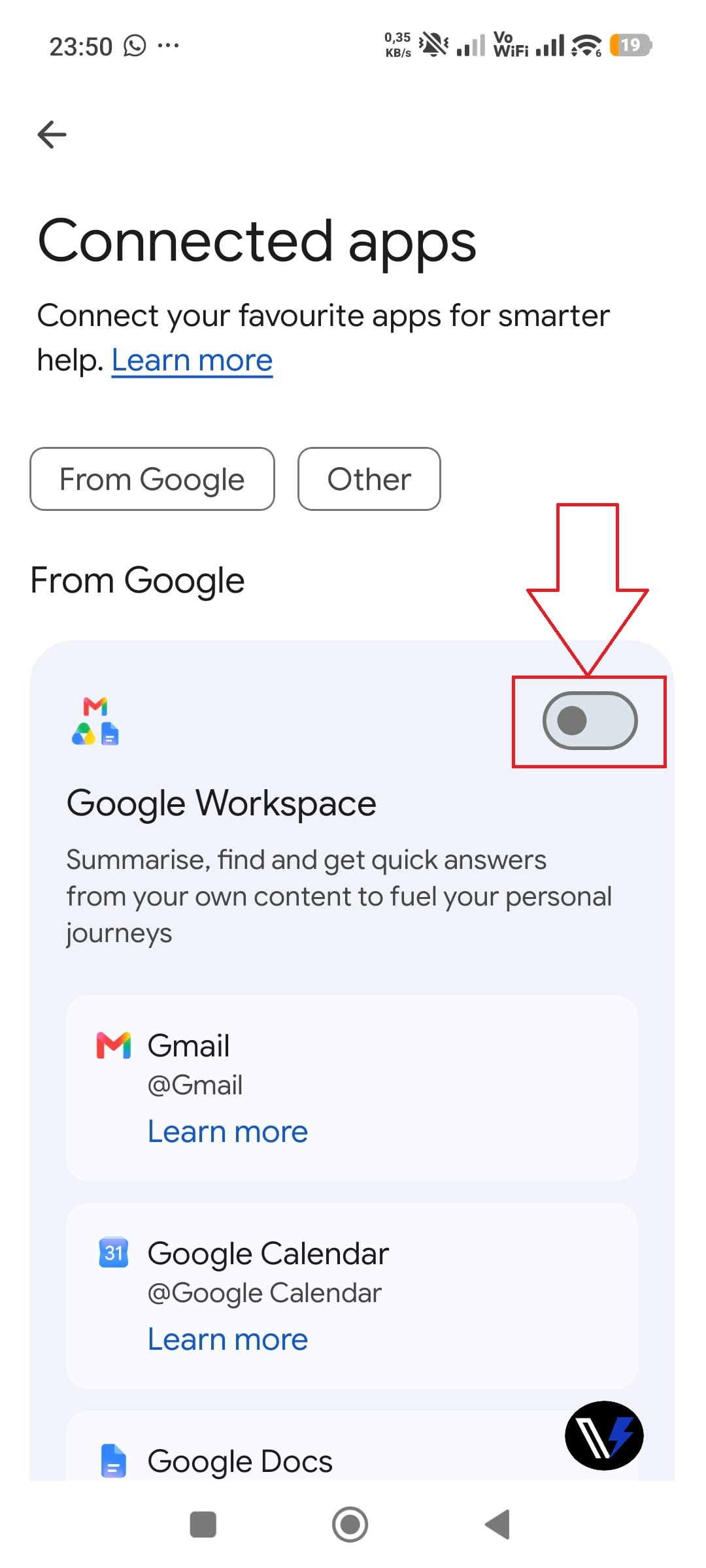
Así, de esta forma, Gemini dejará de interactuar con todas las aplicaciones de Google que tienen datos sensibles. También, desde este lugar se puede revocar el acceso a otros servicios como mensajes, teléfono, Google Home, Spotify, Youtube Music, WhatsApp u otros de productividad de marcas como Xiaomi, Samsung, etcétera.
¿Cómo opera Gemini dentro de estas aplicaciones/servicios?
Según informaciones de Google, Gemini lo que realiza por debajo es resumir información, localizar datos y ofrecer respuestas rápidas de ayuda dentro de las aplicaciones conectadas. En ningún caso esto se está utilizando para entrenar su inteligencia artificial, pero limitar su acceso añade una capa extra de tranquilidad, seguridad y privacidad.
Quitar el gesto de activación de Gemini en Android
En muchos teléfonos Android de marcas como Samsung, Google Píxel o Xiaomi, si se mantiene pulsado el botón de encendido se activa Gemini por defecto. Si quieres que aparezca la opción de apagar o reiniciar realiza lo siguiente:
- En Samsung, esta opción se encuentra dentro de las Funciones avanzadas.
- En Google Píxel, esta opción se encuentra dentro del apartado Gestos.
- En Xiaomi, esta opción se encuentra dentro de los accesos directos por gestos.
Sergio, nuestro creador audiovisual en Vanguardízate, nos cuenta cómo desactivar esta invocación a Gemini en el siguiente vídeo:
Buscar en Google sin resúmenes de IA
Google también utiliza Gemini en su buscador con lo denominado como «AI Overview», lo que muestra un resumen automáticamente antes de ofrecer los resultados (lo que realizaba tradicionalmente). Esto puede ser útil pero aún necesita más precisión.
Si lo que quieres es buscar como hacías antes, es decir, evitando los resúmenes automáticos, lo que debes realizar es lo siguiente:
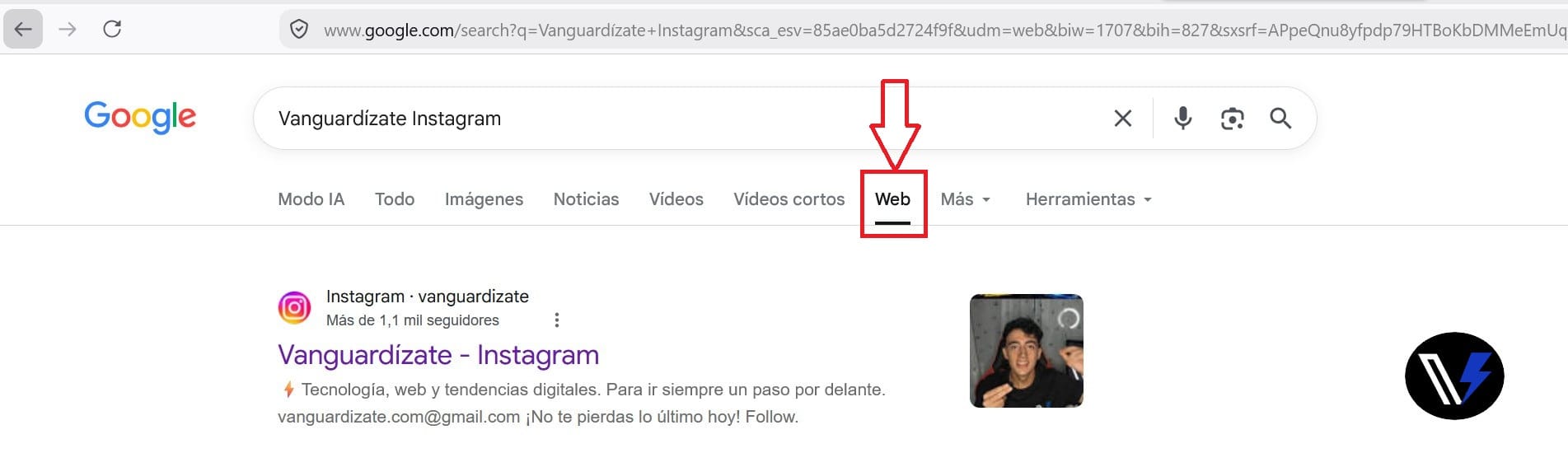
- En la propia página de resultados busca a la derecha la pestaña u opción «Web». Es similar a las tradicionales opciones de Imágenes, Vídeos o Noticias.
- Una vez la selecciones, el buscador nos mostrará únicamente enlaces a páginas web en formato texto sin resúmenes con IA y vídeos sugeridos.
Esto último funciona tanto en la versión mobile como de Escritorio (navegador web tradicional: Edge, Chrome, Safari, etcétera).
Preguntas frecuentes (FAQ) sobre la privacidad de datos en Gemini
¿Google utiliza mis correos de Gmail para entrenar a Gemini?
¿Qué ocurre si pauso la Actividad en aplicaciones de Gemini?
¿Se pueden desactivar por completo los resúmenes de IA en el buscador de Google?
udm=14 en los ajustes de configuración de motores de búsqueda de tu navegador de escritorio preferido.