

Microsoft poco a poco sigue integrando sus herramientas de inteligencia artificial en el ecosistema de Windows 11. Pese a que el asistente Copilot trae consigo y brinda funcionalidades avanzadas, muchas personas lo consideran algo molesto y por esta razón prefieren prescindir de él, además de que atenta a la privacidad y consume recursos en segundo plano, entre otras cosas.
Si hace ya un tiempo enseñamos en este mismo blog cómo desactivar la recolección de datos de Copilot, hoy daremos un paso más allá. En esta guía técnica se va a explicar cómo deshabilitar y remover por completo Copilot de las entrañas de Windows 11 a través de métodos avanzados y permanentes.
Método 1: Deshabilitar Copilot mediante el Editor de Directivas de Grupo (Para Windows 11 Pro y Enterprise)
Actualmente este método es con diferencia el más limpio y seguro para las empresas y entornos profesionales, ya que bloqueará el asistente directamente desde las políticas del sistema operativo.
Hay que seguir los pasos siguientes:
- Pulsa la combinación de teclas Windows+R para abrir el cuadro de diálogo «Ejecutar».
- Ahora escribe gpedit.msc y presiona la tecla Enter. Se abrirá el Editor de directivas de grupo local.
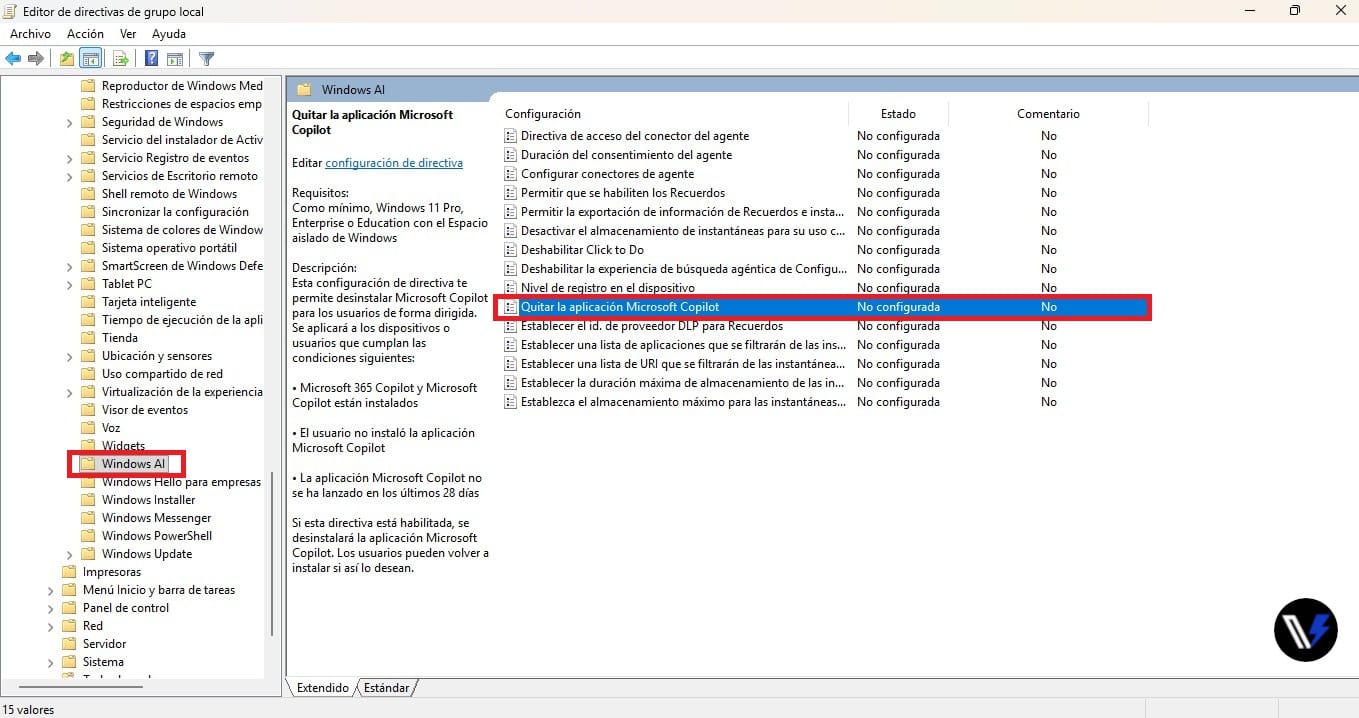
- En el árbol de carpetas de la izquierda, navega a esta ruta: Configuración del equipo > Plantillas administrativas > Componentes de Windows > Windows AI.
- Después en el panel de la derecha, haz doble clic en la directiva cuyo nombre es Quitar la aplicación Microsoft Copilot.
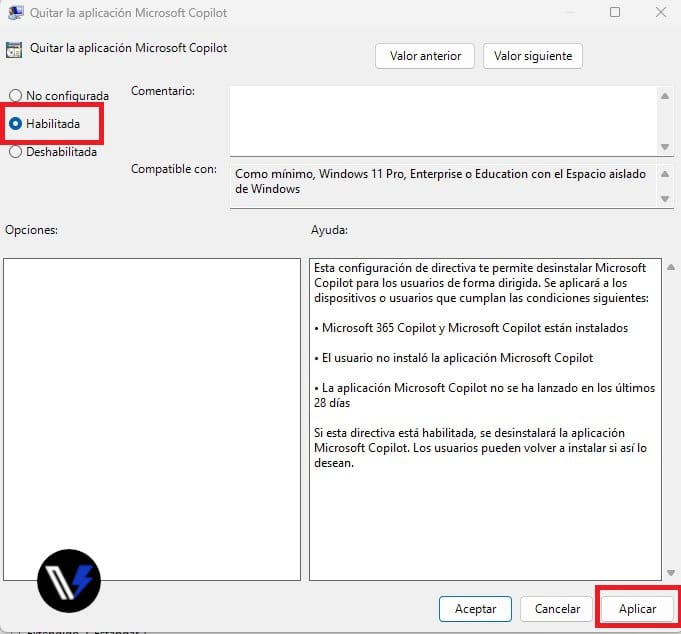
- Por último, cambia el estado de la directiva a Habilitada, haz clic en Aplicar, luego Aceptar y reinicia tu ordenador para confirmar y asentar los cambios.
Método 2: Eliminar Copilot desde el Registro de Windows (Para usuarios de Windows 11 Home)
Si tu ordenador dispone de la versión Windows 11 Home, lo anterior no te servirá y deberás aplicar la restricción directamente desde el registro del sistema.
Nota importante: modificar el registro de Windows requiere de cierta cautela y precaución. Desde Vanguardízate te aconsejamos crear un punto de restauración antes de continuar.
Para ello, hay que realizar lo siguiente:
- Pulsa las teclas Windows + R, escribe regedit y presiona Enter.
- Ahora, en la barra superior de direcciones del editor, pega la ruta siguiente: «HKEY_CURRENT_USER\Software\Policies\Microsoft\Windows». También puedes entrar manualmente.
- Después haz clic derecho en la carpeta Windows, seleccionamos Nuevo > Clave y llamamos a esta nueva carpeta «WindowsCopilot».
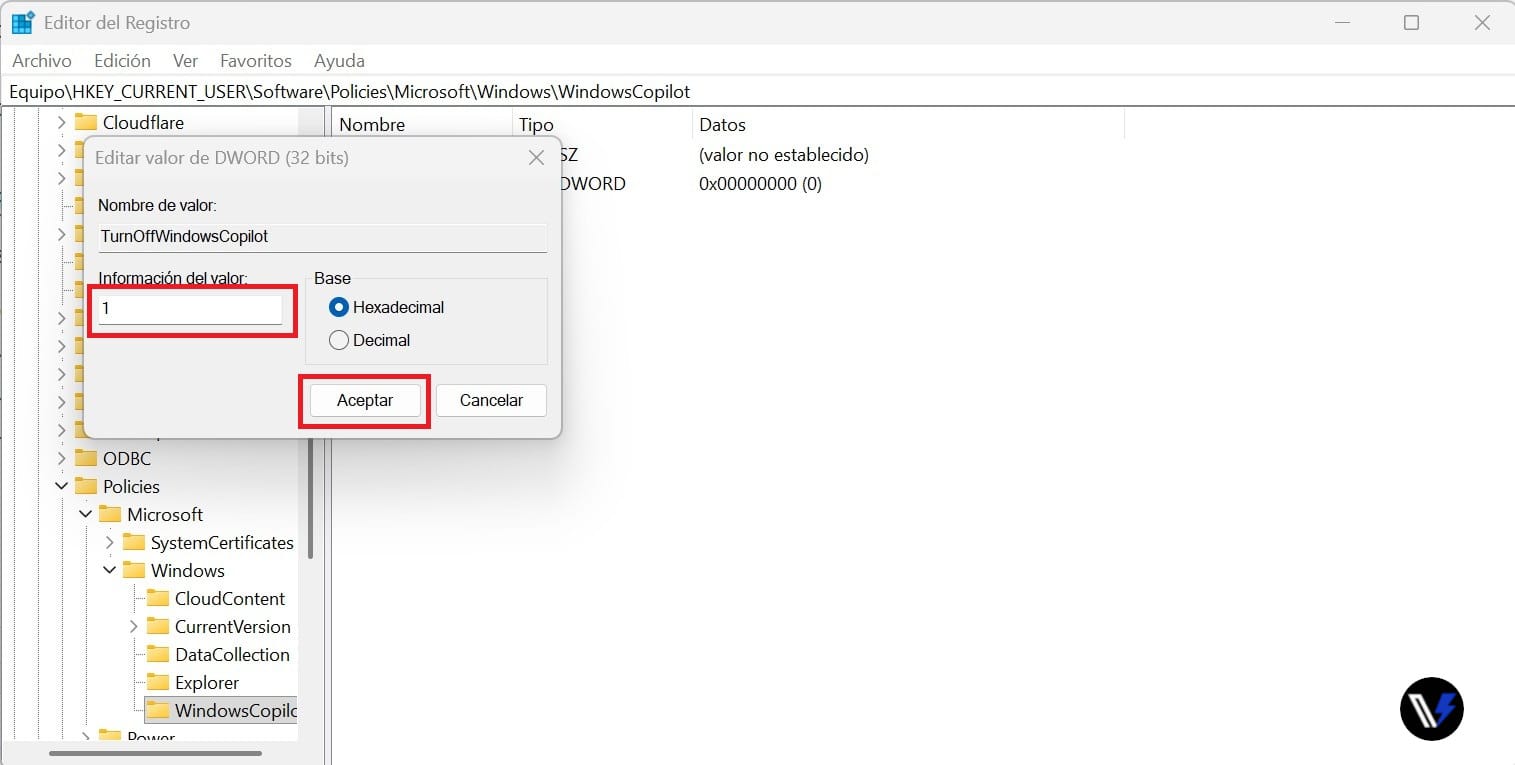
- Inmediatamente entramos a la carpeta «WindowsCopilot» que acabamos de crear y hacemos clic derecho en el espacio en blanco de la derecha y pulsamos sobre Nuevo > Valor de DWORD (32 bits). A este valor lo nombraremos como «TurnOffWindowsCopilot».
- Por último, haz doble clic sobre «TurnOffWindowsCopilot» y cambia el campo Información del valor de 0 a 1, asegurándote de que la base esté en formato Hexadecimal. Acepta y reinicia el equipo para persistir los cambios.
Método 3: Ocultar el acceso desde la barra de tareas (forma básica)
Si únicamente te molesta ver Copilot, existe una opción menos agresiva y básica que consta de ocultar el icono. Se necesitan tres clics:
- En la Barra de tareas haz clic derecho y elige la opción que dice Configuración de la barra de tareas.
- Después en la sección Elementos de la barra de tareas, selección la opción de Copilot.
- Por último, mueve dicho interruptor a Desactivado.
Dudas frecuentes sobre eliminar Copilot por completo en Windows 11 (FAQ)
¿Desactivar Copilot afecta al rendimiento general de Windows 11?
¿Es posible revertir el proceso si necesito usar el asistente en el futuro?
Tras aplicar los métodos, ¿se desinstala la aplicación físicamente del disco duro?