

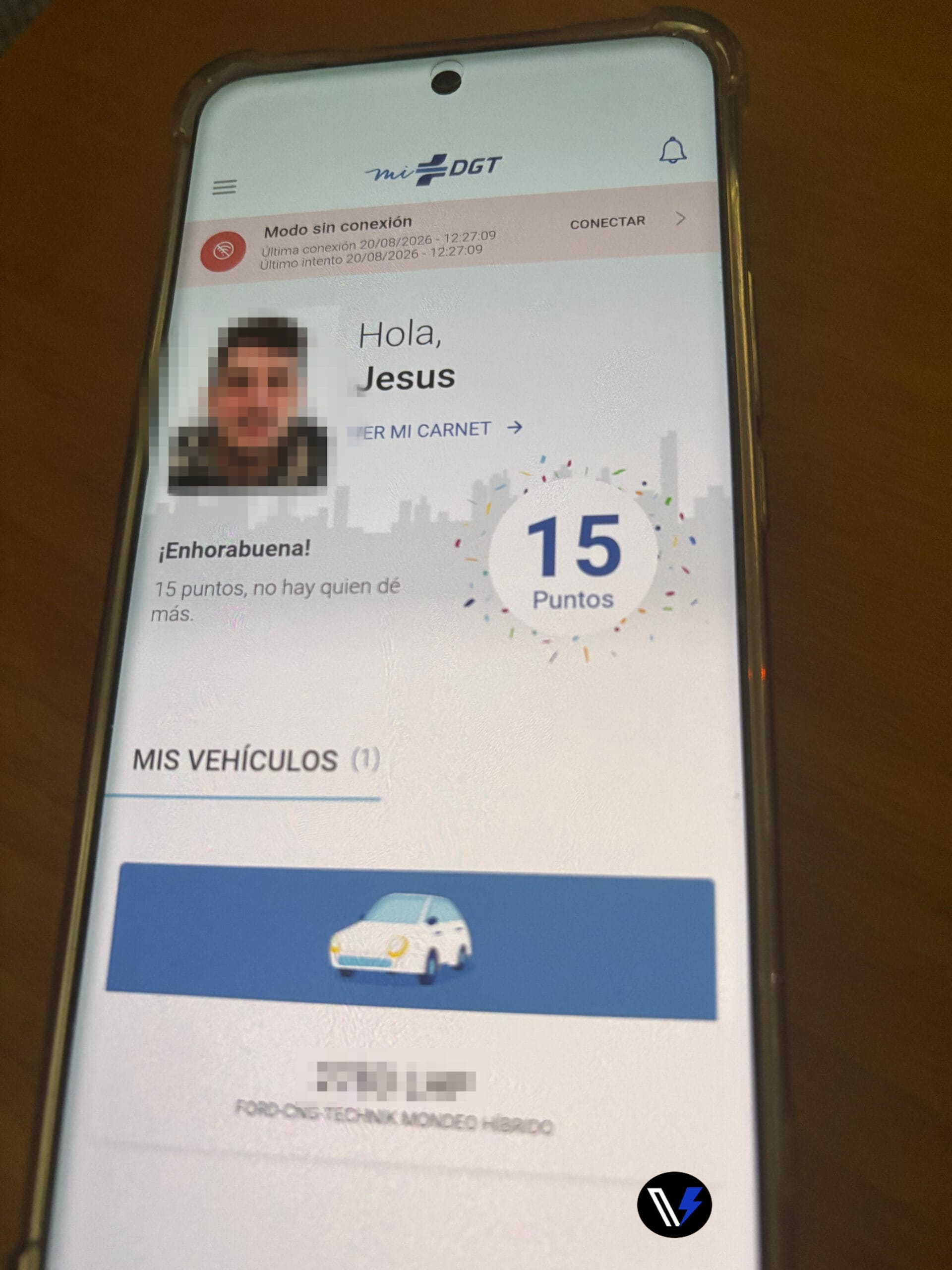
Si la aplicación miDGT te muestra el mensaje «Modo sin conexión» aunque tu móvil tenga internet y no sabes qué hacer, estás en el sitio correcto. Este fallo es bastante habitual e impide acceder al carnet de conducir digital, consultar multas o realizar otras gestiones desde la app oficial de la Dirección General de Tráfico.
En este post se va a explicar por qué ocurre este error y cómo solucionarlo, empezando por las comprobaciones más sencillas hasta la solución oficial que ofrece la misma DGT.
⌚Tiempo estimado de lectura: 5-10 minutos. La mayoría de usuarios resuelven el problema sin necesidad de reinstalar la aplicación.
¿Qué es el error del modo sin conexión en la aplicación miDGT?
El error del «Modo sin conexión» aparece cuando miDGT muestra un aviso indicando que no puede acceder a la conexión de datos y bloquea parte de sus funciones.
Lo más llamativo es que, en muchas ocasiones, el teléfono sí que tiene conexión a internet y otras aplicaciones funcionan con total normalidad. Esto indica que el problema suele estar relacionado con la propia aplicación, generalmente tras actualizarla, con un fallo de caché o al estar los datos almacenados de manera incorrecta.
Los problemas más frecuentes que nos encontramos al darse el error son las siguientes:
- No se puede abrir el carnet de conducir digital.
- La aplicación se queda bloqueada al iniciarse.
- Aparece el mensaje «Modo sin conexión» de forma permanente.
- No se cargan las multas, los vehículos o los puntos del permiso.
Cómo arreglar el error paso a paso
Para solucionar este error, debemos seguir las soluciones que se muestran a continuación paso por paso. Sugerimos como recomendación comprobar después de cada una si la aplicación vuelve a funcionar.
1. Comprueba que tu conexión a Internet funciona
Esto primero es lo más básico y puede parecer evidente pero no lo es. Por lo tanto, merece la pena descartarlo por completo.
Para ello:
- Abre cualquier página web desde el navegador.
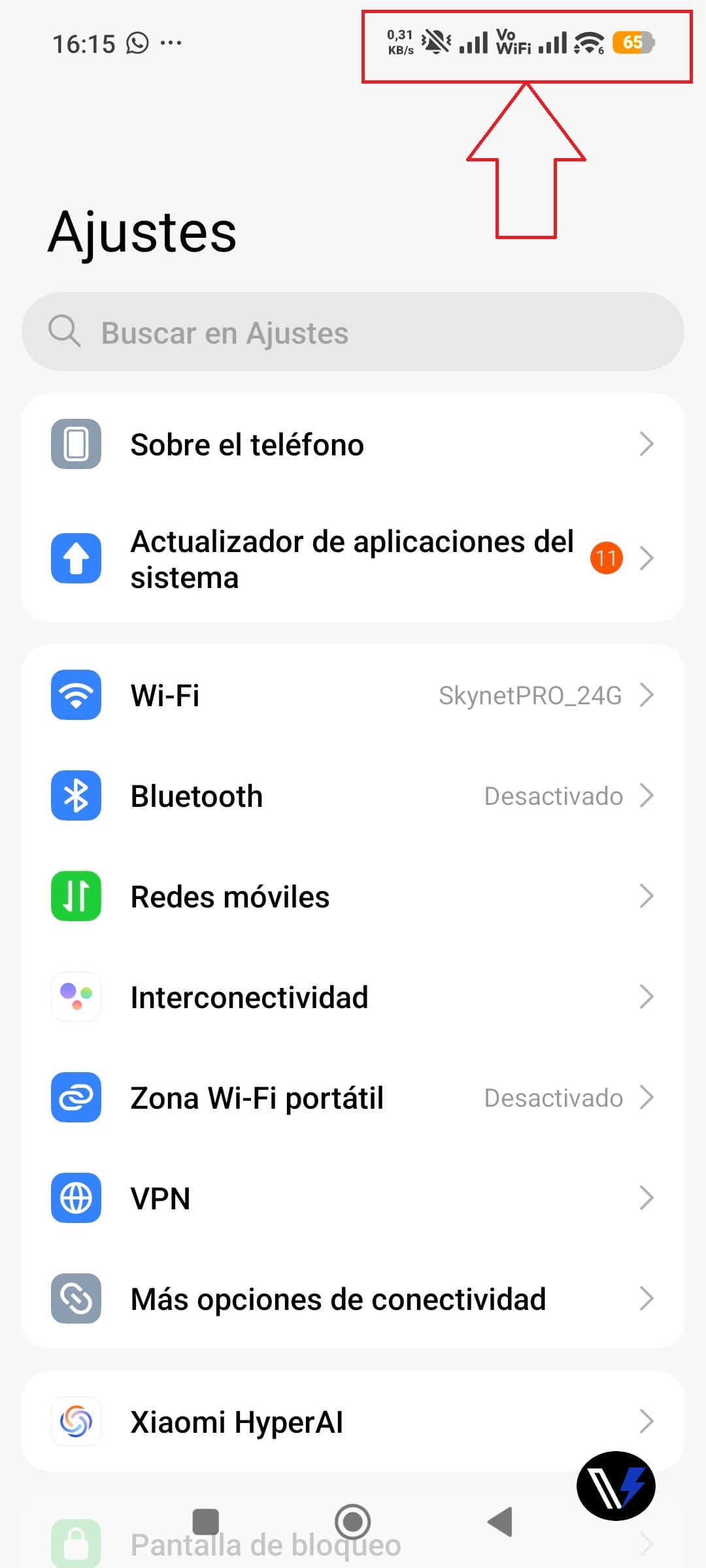
- Activa y desactiva el WiFi o los datos móviles durante unos segundos.
A veces el teléfono móvil aparece conectado, pero la red presenta problemas para acceder a internet.
2. Reinicia el móvil
En numerosas ocasiones la solución del reinicio soluciona el problema, ya que así se eliminarán aquellos procesos temporales que puedan estar afectando a la app miDGT.
Aplica estos pasos:
- Apaga completamente el teléfono.
- Espera unos 20 segundos.
- Vuelve a encenderlo.
- Por último, abre miDGT antes que otras aplicaciones.
Puede parecer una solución muy simple pero es muy efectiva cuando el fallo es puntual.
3. Fuerza el cierre de la aplicación miDGT
Si el problema está en la sesión de la aplicación, forzar su detención puede solucionarlo.
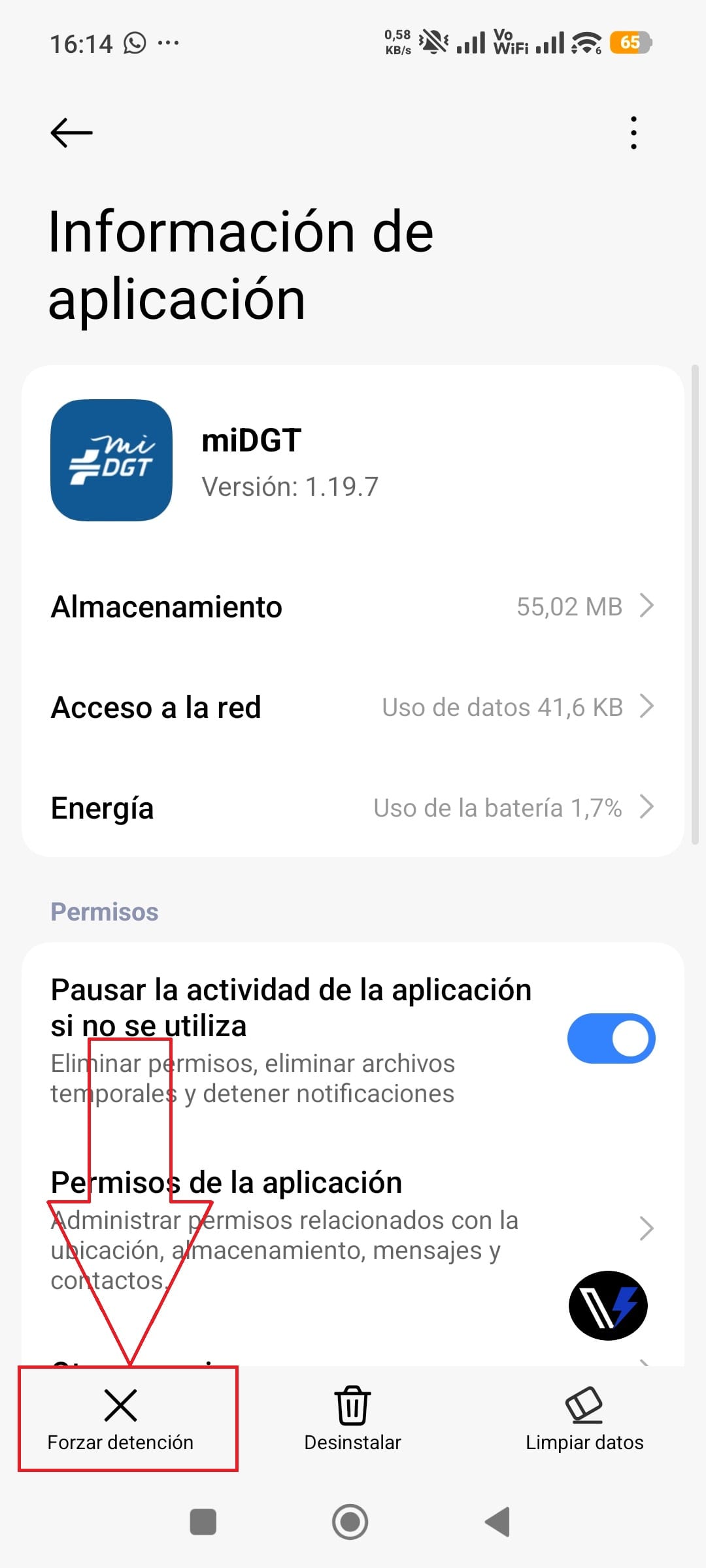
En Android sigue estos pasos:
- Abre los Ajustes.
- Entra en Aplicaciones.
- Ahora selecciona miDGT.
- Pulsa Forzar detención.
- Vuelve a abrir la app.
4. Comprueba que miDGT tiene acceso a los datos
A veces, queremos que la batería de nuestro teléfono llegue al final del día y por esta razón activamos configuraciones de ahorro de batería. Esto puede provocar que aplicaciones como miDGT se encuentren restringidas de cara a tener conexión a internet.
Dentro de Ajustes → Aplicaciones → miDGT, revisa el apartado Datos móviles y WiFi y verifica lo siguiente:
- Se encuentra permitido usar datos móviles.
- Se puede acceder mediante WiFi.
- Que no esté restringida en segundo plano (en caso de que esta opción sí que aparezca).
Si todo está habilitado, pasa al siguiente paso.
5. Borra la caché y los datos de miDGT
Sin lugar a dudas, esta es la solución estrella recomendada por los desarrolladores de la aplicación miDGT cuando el error sigue presente tras instalar una actualización.
Al borrar el almacenamiento, la aplicación se restaura como si fuera la primera vez que la utilizas.
Pasos para realizarlo:
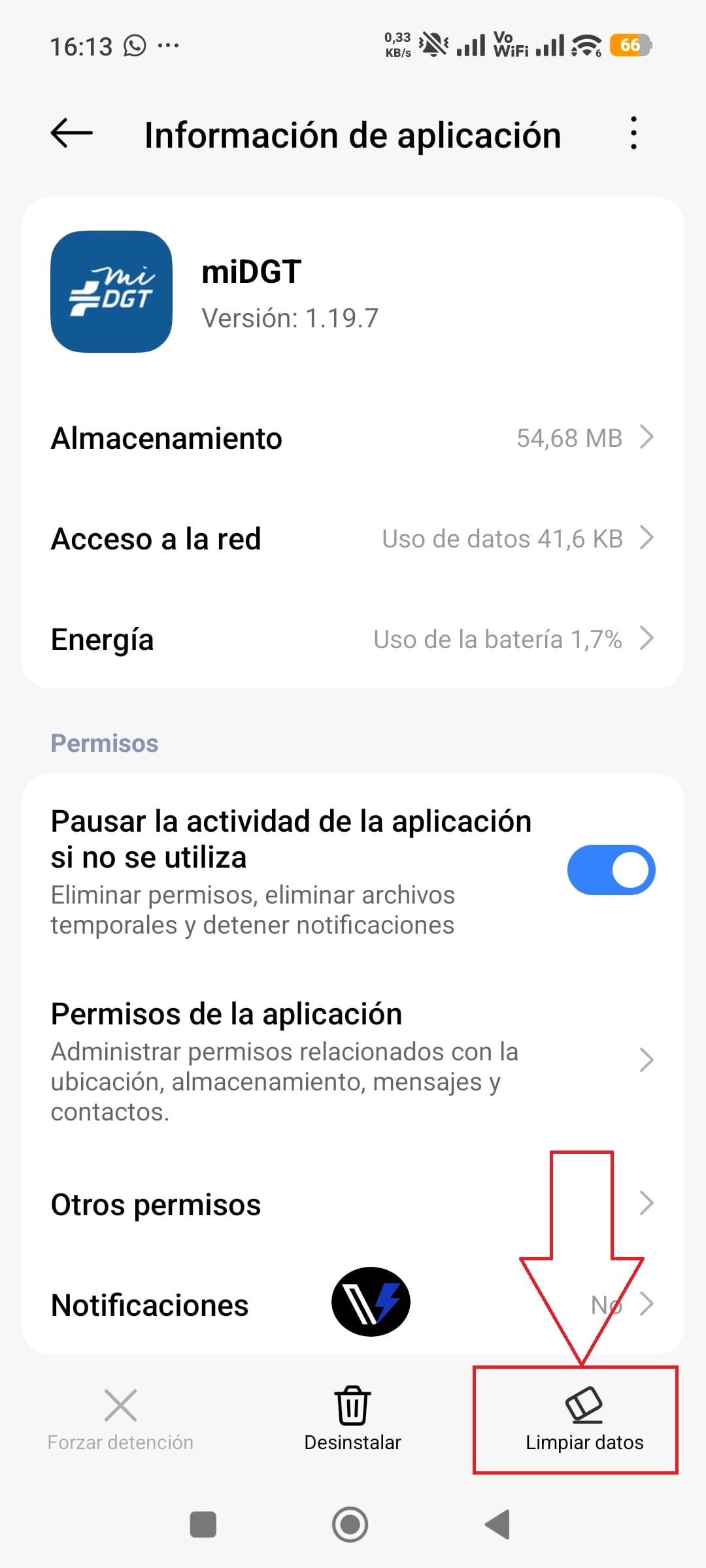
- Ve a Ajustes → Aplicaciones → miDGT.
- Pulsa Forzar detención.
- Entra en Almacenamiento.
- Pulsa la opción Borrar caché.
- Después selecciona Limpiar datos.
- Finalmente abre nuevamente miDGT e inicia sesión.
Nota importante: tanto la información de tu carnet de conducir como de la DGT no se perderá, puesto que estos datos están asociados a tu cuenta y no al dispositivo móvil. Únicamente deberás volver a autenticarte por los mecanismos oficiales permitidos: Cl@ve, DNI electrónico o Datos personales con límite de funcionalidades.
¿Y si sigue apareciendo el modo sin conexión?
Si después de seguir todos los pasos anteriores y borrado los datos sigues presentando problemas, prueba estas otras soluciones:
| Comprobación | Qué hacer |
|---|---|
| Actualizar miDGT | Instala la última versión desde Google Play o App Store |
| Actualizar Android/iPhone | Comprueba si hay una actualización pendiente |
| Desactivar VPN | Algunas VPN pueden interferir con la conexión de la app |
| Comprobar servidores | Espera unos minutos si hay una incidencia general de la DGT |
Cuando se da la situación de caída de servidores (última comprobación en la tabla anterior), el problema suele resolverse sin necesidad de que el usuario deba realizar algo al respecto.