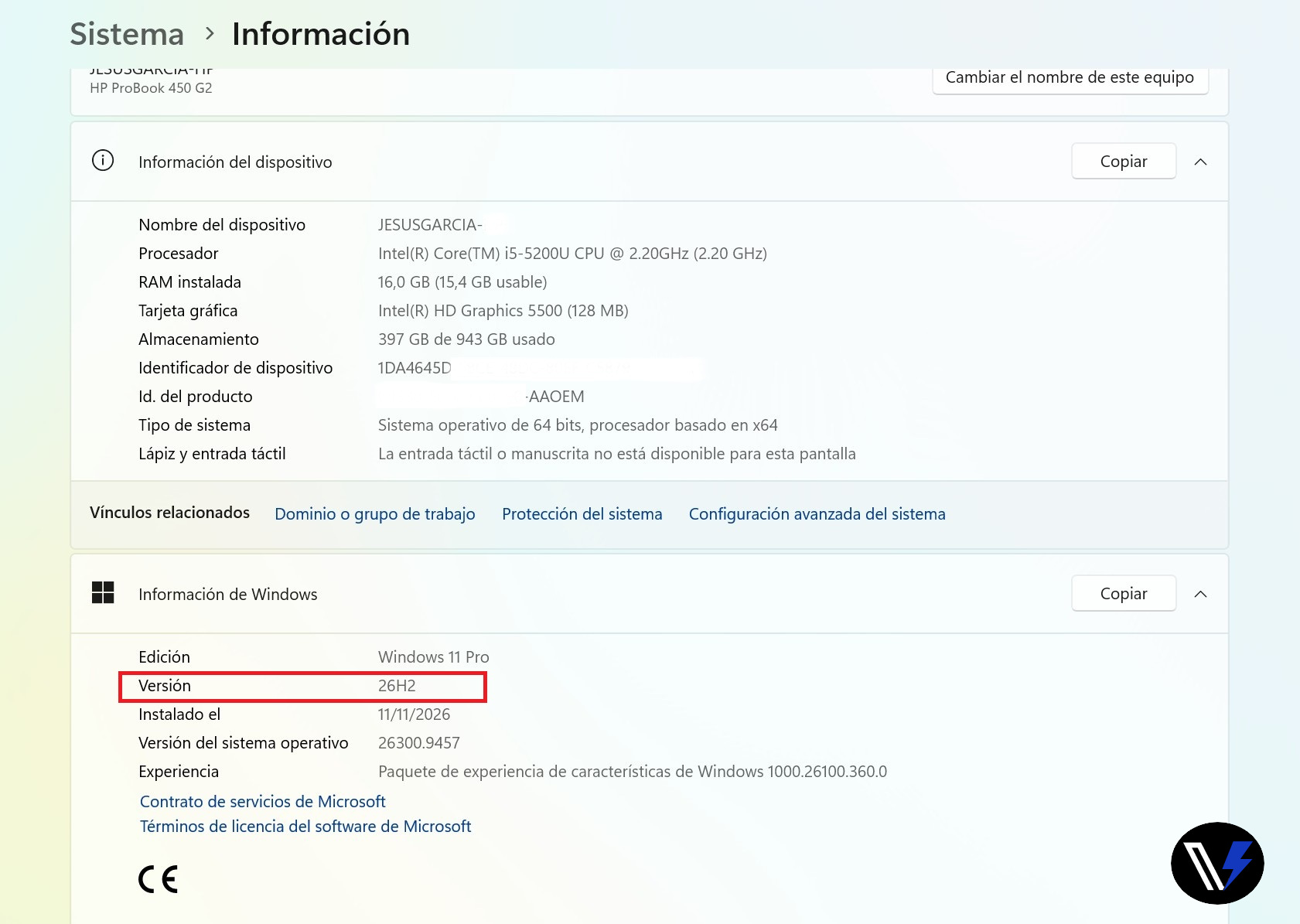

La última versión de Windows 11 26H2, presentada oficialmente el pasado 29 de septiembre de 2026, trae consigo una gran cantidad de mejoras de rendimiento y nuevas funcionalidades. El único pero que existe es que Microsoft sigue siendo muy estricto con el hardware para poder instalarla, es decir, si dispones de un ordenador totalmente funcional se quedará fuera de esta actualización si tiene un procesador antiguo, si no tiene el chip TPM 2.0 o superior o si no admite el Arranque Seguro (Secure Boot).
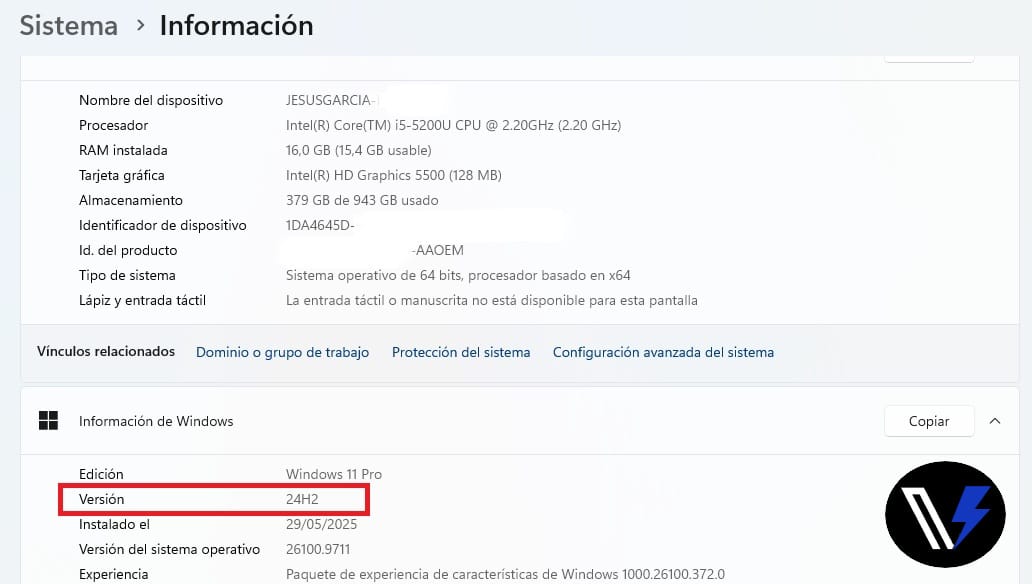
En Vanguardízate hemos probado este método directamente en uno de nuestros equipos de pruebas sin soporte oficial: un portátil HP con procesador Intel Core i5-5200U de quinta generación y 16 GB de RAM, partiendo desde la versión Windows 11 24H2. El hardware que monta, Microsoft lo ha dejado fuera de su lista oficial de compatibilidad por no tener TPM 2.0 y por contar con un procesador de 5ª generación (exige un procesador de 8ª generación en adelante). Bien, tras realizar el proceso de salto a Windows 11 Pro 26H2, he de destacar que lo completamos sin ningún tipo de error y el sistema funciona con total fluidez y rapidez.
Lo mejor de todo es que en todo el proceso no necesitas descargar e instalar ningún programa como Rufus o realizar modificaciones del registro de Windows. Únicamente tendrás que descargar la imagen ISO oficial de Microsoft y ejecutar una función integrada en el propio instalador vía comandos.
⚠️Nota importante: Todo este proceso en global utiliza herramientas oficiales y nativas de Microsoft. Pese a esto, instalar o actualizar la versión de Windows 11 en pc´s no compatibles se realiza bajo tu propia responsabilidad. Recomendamos realizar una copia de seguridad de tus archivos más importantes antes de hacer nada.
Requisitos previos
Antes de proceder a instalar Windows 11, garantiza que tu equipo dispone de lo siguiente:
- 15 GB´s de espacio libre en el disco duro.
- Una conexión a internet rápida y estable para descargar la ISO oficial.
- Una licencia original que esté activa, ya sea de Windows 10 o Windows 11. Este método respeta tu clave activada actualmente, no la piratea ni cambia.
Paso 1: Descargar la imagen ISO oficial de Windows 11 26H2
En este primer paso acudiremos a la fuente oficial de Microsoft para descargar Windows 11 26H2. Para ello:
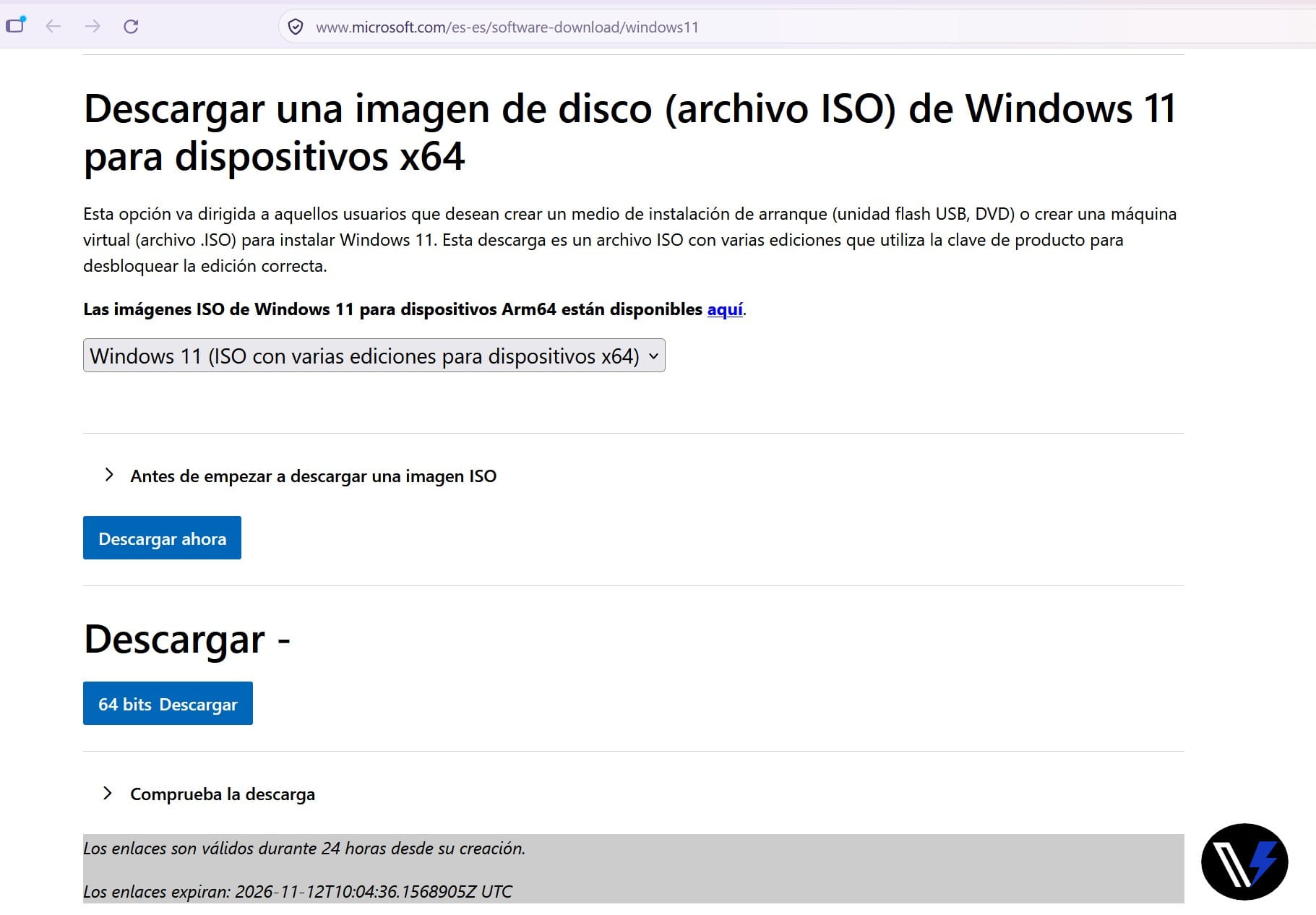
- Entra en la página oficial de descargas de Windows 11 de Microsoft.
- Baja más abajo hasta la sección Descargar una imagen de disco (archivo ISO) de Windows 11 para dispositivos x64.
- Ahora en el desplegable, selecciona la edición Windows 11 (ISO con varias ediciones para dispositivos x64). Por último, haz clic en Descargar ahora, elige el idioma Español y guarda el archivo en tu ordenador volviendo a pulsar el botón 64 bits Descargar (la ISO ocupa aproximadamente 8 GB).
Paso 2: Extraer el contenido de la ISO y abrir la consola de Windows
Una vez tenemos descargada en nuestro equipo la imagen iso de Windows 11 26H2, hacemos lo siguiente:
- Haz clic con el botón derecho de tu ratón en la imagen ISO y extráela en una carpeta a través del Explorador de Windows. Puedes utilizar también algún software como WinRAR para ello.
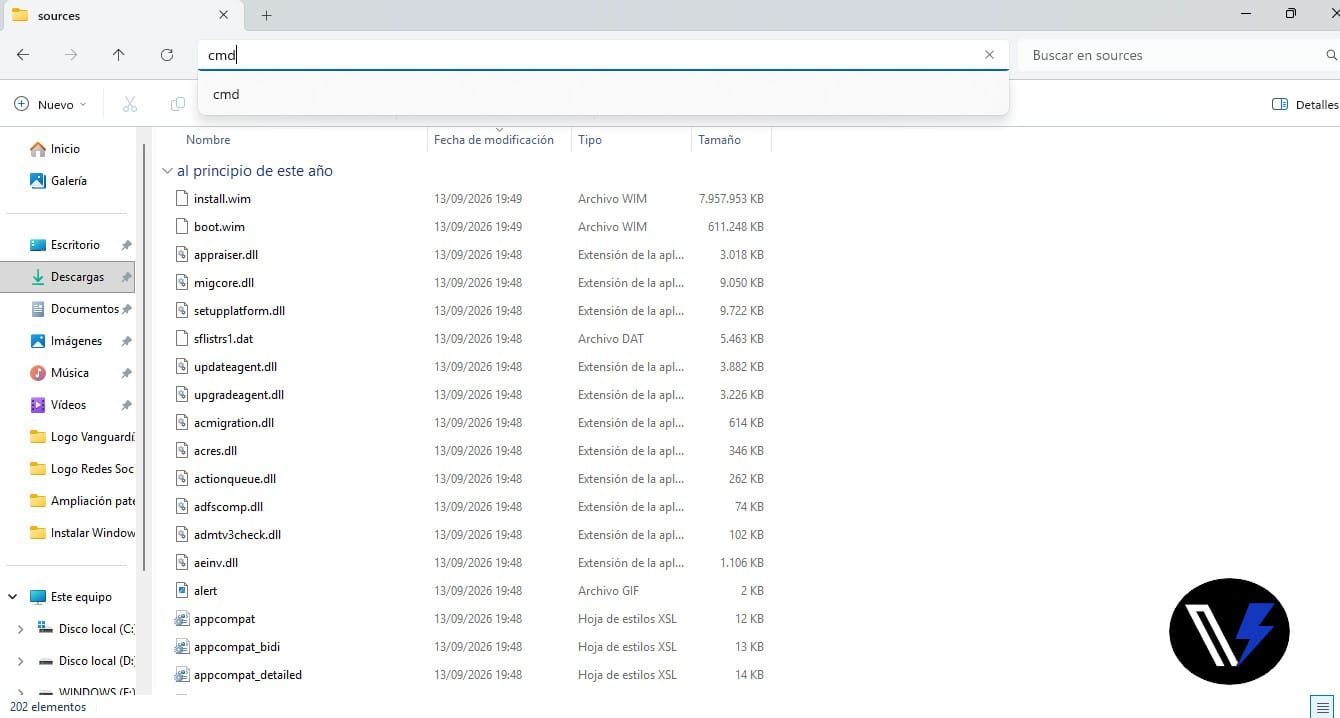
- Sitúate en la carpeta extraída y abre la carpeta sources.
- Después, en la barra superior de dirección del Explorador de archivos (donde se ve la ruta de la carpeta) escribe cmd y pulsa Intro.
Paso 3: Ejecutar el instalador saltándonos la comprobación de hardware
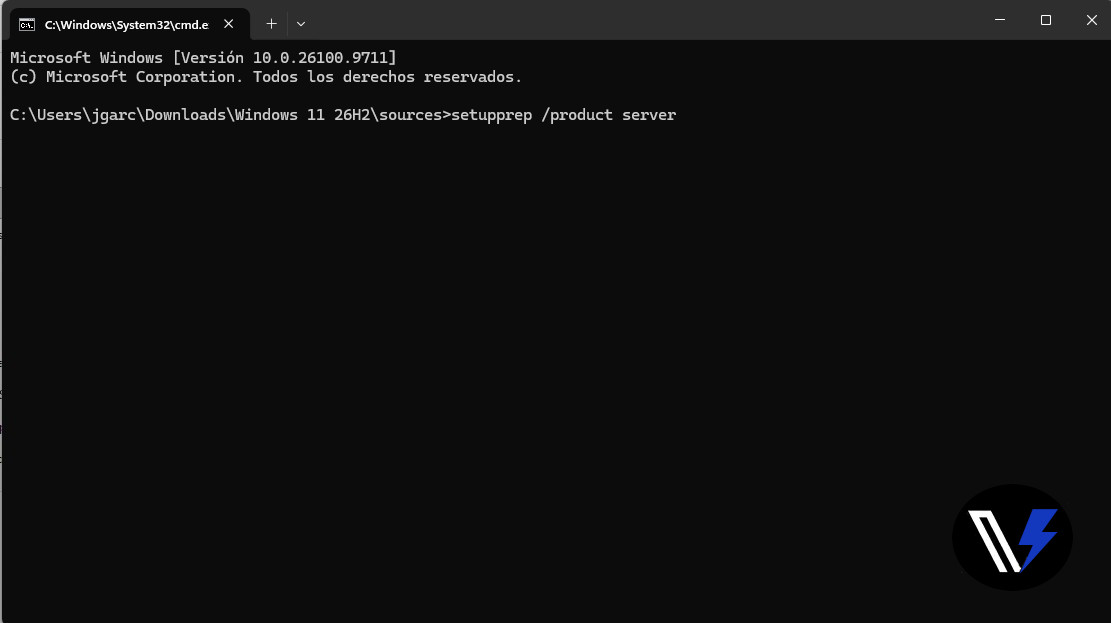
Si hubiéramos ejecutado la aplicación «setup», la comprobación de hardware no nos hubiera permitido instalar o actualizar a Windows 11 26H2. Para evitarla, continuando desde la ventana Símbolo del sistema (CMD) que se acaba de abrir, haz esto:
- Teclea setupprep /product server y pulsa Intro.
- Acepta el Control de Cuentas de Usuario (UAC) que aparece en la pantalla.
Paso 4: Completar la instalación de Windows 11 26H2
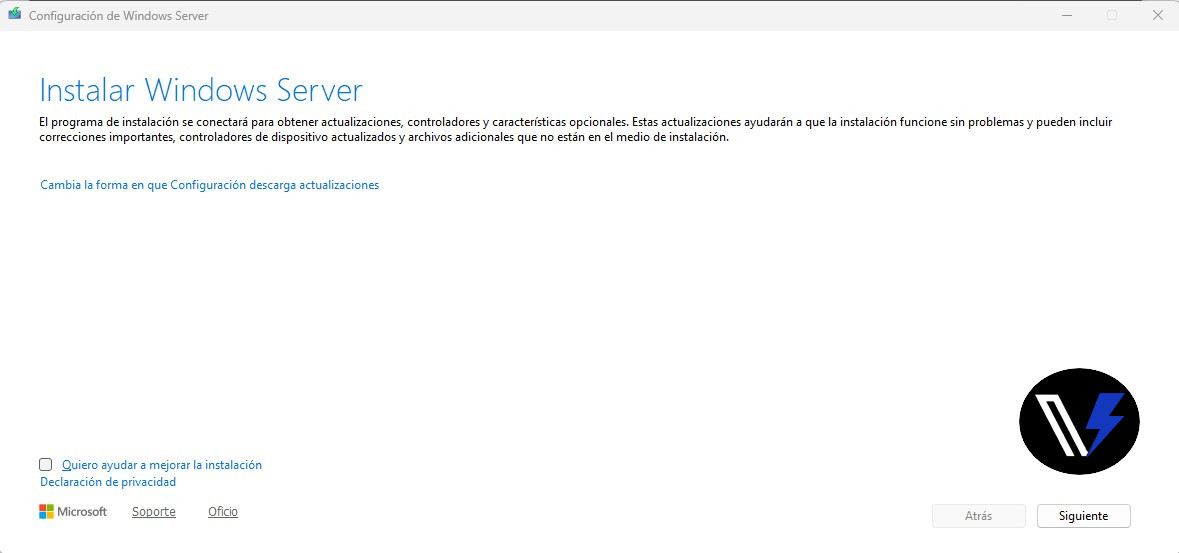
Inmediatamente se nos abrirá una ventana de instalación de Windows. No te asustes si la ventana tiene el título «Instalar Windows Server». El comando anterior tiene la misión exclusiva de omitir el filtro del hardware y lo que sale es algo normal y solo se instalará Windows 11 26H2, nada de ninguna otra versión para servidores de Windows 11.
- Pulsa en Siguiente y acepta los términos de la licencia.
- En la siguiente pantalla, elige si deseas Conservar los archivos personales y las aplicaciones (recomendado si quieres actualizar y no perder los datos) o Nada (recomendado si quieres realizar una instalación limpia desde cero).
- Por último, pulsa en Instalar y deja que el ordenador instale Windows 11 26H2 reiniciándose varias veces. Dicho proceso nos ha durado aproximadamente 30 minutos.
Tras finalizarse todo el proceso, dispondrás de tu Windows 11 26H2 funcionando con tu licencia y edición original de Windows (Home o Pro) intacta.
Rendimiento en nuestro equipo de pruebas (Intel Core i5-5200U)
Como indicaba al principio de esta guía, en nuestras pruebas hemos utilizado un portátil HP con el procesador Intel Core i5-5200U a 2.20 GHz, tarjeta gráfica Intel HD Graphics 5500 y 16 GB de RAM. Utilizando el comando setupprep /product server se han conservado todos nuestros programas, archivos y nuestra licencia digital de Windows 11 Pro.
Si atendemos al consumo de recursos, he de decir que estable en condiciones de reposo y las actualizaciones acumulativas de Windows Update se están descargando con absoluta normalidad.