

¿Tu ordenador tarda demasiado tiempo en arrancar, los programas y ventanas se abren lentamente o notas que Windows 11 no funciona de la forma fluida que debería? Si tienes un PC antiguo o con pocos recursos y te haces alguna de las anteriores preguntas, estás en el mejor lugar posible para tratar de solucionarlo.
En este artículo se van a presentar dos ajustes para mejorar el rendimiento de Windows 11, con sus instrucciones paso a paso y un vídeo de Sergio, nuestro creador audiovisual de Vanguardízate, en el que podrás visualizar todo el proceso de una forma cómoda e intuitiva. No se necesitará instalar ningún programa adicional y constarán en reducir los efectos visuales y evitar que aplicaciones innecesarias se inicien automáticamente cuando trates de encender tu PC.
Ajuste número 1: Desactiva los efectos visuales de Windows 11
Windows 11 trae de serie un montón de animaciones, transparencias y otros efectos que le dan un toque modernista. Esto en numerosas ocasiones constituye un obstáculo en ordenadores antiguos o poco potentes, provocando que se vuelvan lentos y pierdan fluidez.
Para modificar esta configuración, sigue los pasos siguientes:
- Sitúate en el Escritorio de Windows y presiona en tu teclado Windows+R e introduce «sysdm.cpl«.
- Haz clic en Opciones avanzadas y luego a Configuración.
- Pulsa en la opción Ajustar para obtener el mejor rendimiento. Por último, dale a Aceptar.
Esto desactivará prácticamente la totalidad de los efectos visuales de Windows 11, priorizando el rendimiento sobre la apariencia.
Si prefieres mantener parte del aspecto visual de Windows 11, puedes revisar y marcar algunos de los efectos visuales que se han quitado pulsando sobre la opción de Personalizar.
⚙️ Análisis de arquitectura de software y optimización del subsistema gráfico DWM en Windows 11
A nivel de ingeniería de sistemas, desactivar las animaciones e instrucciones estéticas de la interfaz alivia la carga de cómputo del Gestor de Ventanas de Escritorio (Desktop Window Manager o DWM). El DWM opera como un daemon componedor que dibuja cada ventana en un búfer de memoria gráfica antes de proyectarlo en pantalla. Al limitar estas rutinas asíncronas, el procesador (CPU) y la tarjeta gráfica (GPU) reducen de golpe los ciclos de reloj desperdiciados en cálculos de canal alfa y transparencias, reasignando esos recursos críticos de hardware al hilo de ejecución de las aplicaciones del usuario.
Ajuste número 2: Desactiva las aplicaciones que se inician automáticamente en Windows 11
Otro ajuste que recomendamos revisar es el que ataña a las aplicaciones que se inician tras el arranque de Windows 11. Por defecto, algunos programas o aplicaciones se configuran automáticamente para arrancar tras encender el PC y muchos de ellos no son necesarios.
La consecuencia directa de iniciarse muchas aplicaciones afecta al tiempo de arranque y al consumo de recursos y memoria mientras se utiliza el ordenador.
Para desactivar el inicio automático de los programas que no necesitas, haz lo siguiente:
- Permaneciendo nuevamente en el Escritorio de Windows, pulsa con tu teclado Control+Shift+Escape.
- Haz clic en el icono Aplicaciones de arranque.
- Por último, en la lista de aplicaciones que se muestra busca aquellas aplicaciones que no quieras que arranquen automáticamente y pulsa con el clic derecho haciendo clic en la opción Deshabilitar.
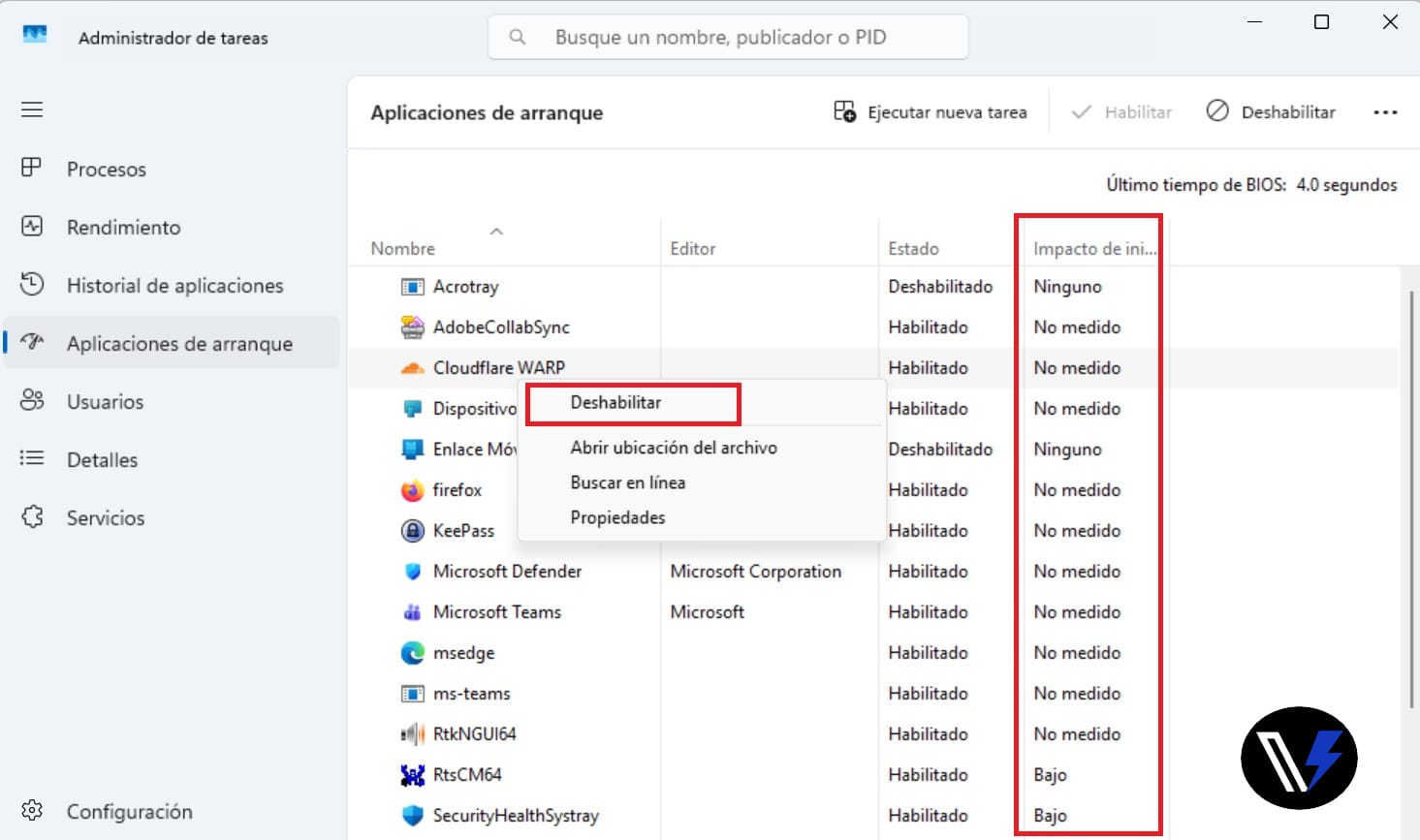
Presta especial atención a la columna Impacto de inicio, ya que aquellas que tengan un impacto alto consumirán más recursos en el arranque que otras con impacto ninguno o bajo.
También ten en cuenta que no es necesario desactivar todas las aplicaciones. Mantén activas únicamente las que necesitas que arranquen con el PC y evita ante todo modificar otras cuyo funcionamiento desconozcas. Deshabilitar una aplicación del inicio no la desinstala y podrás abrirla de forma manual cuando la necesites.
⏳ Nota forense sobre la persistencia en el espacio de usuario y saturación de las páginas de memoria virtuales
Como profesionales informáticos, recordamos que cada software que se inicia automáticamente en el arranque se aloja de forma persistente en el espacio de usuario (User Space) de la memoria RAM. En equipos lentos o antiguos con poca capacidad física, la acumulación de estos procesos concurrentes en segundo plano obliga al kernel de Windows a activar el archivo de paginación (pagefile.sys). Este desborde vuelca datos de forma síncrona hacia el disco duro, generando un cuello de botella masivo en las tasas de lectura y provocando la congelación temporal del sistema.
Vídeo: así puedes optimizar Windows 11 paso a paso
Si prefieres ver todo el procedimiento para aplicar las configuraciones que acabamos de detallar en vídeo, Sergio te lo enseña:
Preguntas frecuentes (FAQ) sobre cómo acelerar Windows 11
¿Desactivar los efectos visuales mejora el rendimiento de Windows 11?
¿Qué ocurre si desactivo una aplicación de inicio?
¿Es seguro desactivar todas las aplicaciones de inicio?
¿Estos trucos sirven para cualquier ordenador con Windows 11?
¿Modificar estos dos ajustes de rendimiento invalida la garantía oficial de Microsoft o de mi PC?
¿Por qué algunas aplicaciones deshabilitadas en el Administrador de tareas se vuelven a iniciar solas?
Fuentes consultadas y referencias bibliográficas
- Soporte técnico oficial de Microsoft: Sugerencias para mejorar el rendimiento del PC en entornos de Windows (Servidores de Soporte de Microsoft).