

Durante años pensé que algunos fallos detectados al navegar por internet eran algo normal. En ciertas ocasiones una página tardaba en cargar, otras mostraba un error y a veces había webs que era misión imposible abrir desde mi conexión.
El problema no estaba en la velocidad de la conexión, sino en un elemento interno que se usa al navegar y pasa bastante desapercibido: los servidores DNS de la operadora.
La solución fue simple y rápida: cambiar las DNS por las de Cloudflare. Además de mejorar la fluidez de la navegación, desaparecieron los bloqueos de ciertas webs que antes no podía abrir.
Dos problemas habituales con las DNS de las operadoras
Internet no funciona con nombres como vanguardizate.com o facebook.com, sino que los servidores utilizan direcciones IP, que son básicamente números como por ejemplo 80.25.200.150 (recuerda que IPv4 solo llega matemáticamente hasta 255).
Por lo tanto, cada vez que escribes una dirección web en tu navegador, tu dispositivo pregunta a un servidor DNS cuál es la IP asociada al dominio. A partir de ese momento se cargará la página web.
De forma predeterminada, nuestro router utiliza los DNS de la operadora y es ahí donde aparecen los problemas siguientes:
- Lentitud en la respuesta: los servidores DNS de la operadora no siempre son los más rápidos por tener, generalmente, una infraestructura menos optimizada y estar saturados.
- Bloqueo de páginas web: cuando se ordena el bloqueo de una página web, los operadores la suelen bloquear a nivel DNS por rapidez y efectividad. Esto provoca que la web no cargue o devuelva un error.
La solución: usar DNS públicas
Para solucionar los problemas anteriores, una solución de las mejores y más efectiva es la de utilizar DNS públicas como las de Cloudflare:
- 1.1.1.1
- 1.0.0.1
Tras cambiarlas, notaremos una mejora en la rapidez y fluidez de la navegación y también volveremos a visualizar algunas webs que antes no cargaban.
Cómo cambiar las DNS en Windows paso a paso
Si se quiere conseguir que todos los dispositivos utilicen las DNS de Cloudflare directamente, lo más óptimo es aplicar el cambio directamente en el router. Pero esto no es tan sencillo, por lo que lo más rápido es probarlo en tu ordenador con Windows. Para ello:
- Abre el Panel de control y dirígete a Centro de redes y recursos compartidos.
- Selecciona tu conexión WiFi o Ethernet y pulsa en Propiedades.
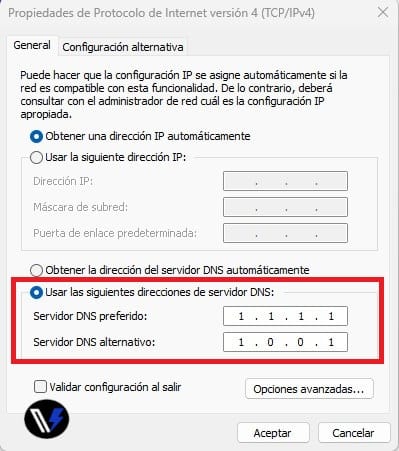
- Ahora busca el Protocolo de internet TCP/IPv4 y entra a Propiedades.
- Por último, en la opción «Usar las siguientes direcciones de servidor DNS» introduce los valores siguientes: Servidor DNS preferido: 1.1.1.1 y Servidor DNS alternativo: 1.0.0.1. Aplica los cambios.
💡 Nota para conexiones modernas: Si tu red o proveedor de internet utiliza el protocolo IPv6, los servidores correspondientes de Cloudflare que debes introducir en el apartado de Propiedades de TCP/IPv6 son 2606:4700:4700::1111 y 2606:4700:4700::1001.
En definitiva, cambiar los DNS es uno de esos ajustes que la mayoría de usuarios nunca toca, pero que puede tener un gran impacto en nuestra experiencia de internet.
A veces, la solución a los problemas de internet no está en cambiarse de operador o contratar más velocidad, sino en cambiar o ajustar pequeños detalles de la configuración de red.